Lorsque vous partagez un élément avec d’autres personnes, vous pouvez à tout moment décider de mettre fin à ce partage. Cela peut être utile lorsque les personnes concernées n’ont plus besoin d’y accéder, lorsque vous avez partagé un élément temporairement ou simplement lorsque vous souhaitez en reprendre le contrôle exclusif.
Rappel : les partages peuvent concerner un dossier du disque virtuel, un agenda, une ressource, un carnet d’adresses, une boîte aux lettres ou un dossier de messagerie.
Pour mettre fin à un partage :
rendez-vous dans le compte Mailo depuis lequel le partage a été créé,
affichez les Options (en cliquant en haut à droite sur le Web ou en tapant sur l’entrée dans le menu de l’app Mailo) puis rendez-vous dans la rubrique Partages,
vous retrouvez la liste des partages en cours,
cochez le ou les partages auxquels vous souhaitez mettre fin,
cliquez sur le bouton Supprimer.
Le ou les partages sélectionnés sont alors supprimés et les accès correspondants ne sont plus possibles.
N.B. : Cette opération supprime uniquement le partage. Elle ne supprime pas le dossier, l’agenda, la ressource, le carnet d’adresses, la boîte aux lettres ou le dossier de messagerie d’origine.
Le partage de boîte mail est disponible pour les comptes Pro. Pour le mettre en oeuvre, il vous faut donc que le compte bénéficie d’un abonnement Pro (Pro Start, Pro 5 ou Pro Modulo) au sein d’un espace Mailo. Consultez la page Souscrire un abonnement pour mon espace Mailo.
Pour mettre en place le partage d’un dossier de messagerie ou d’une boîte aux lettres, ouvrez les Options (en haut à droite sur le Web ou dans le menu de l’app Mailo). Rendez-vous ensuite dans la rubrique Partages.
Cliquez alors sur le bouton Nouveau partage et sélectionnez Dossier de messagerie ou Boîte aux lettres.
Pour un dossier, vous aurez à indiquer le dossier particulier à partager.
Sélectionnez ensuite le mode de partage :
par adresse e-mail, en ajoutant la ou les adresses e-mail à qui vous confiez le partage
avec un espace, si vous souhaitez partager cet accès à l’ensemble des membres d’un espace Mailo donné
Vous pouvez enfin choisir les droits accordés aux bénéficiaires du partage :
Pour les dossiers de messagerie, vous pouvez cocher l’option Autoriser la suppression de messages. Si vous ne la cochez pas, le dossier sera accessible en lecture seule.
Pour les boîtes aux lettres, vous pouvez cocher l’option Autoriser la suppression de messages et l’envoi de messages en votre nom. Si vous ne la cochez pas, la boîte sera accessible en lecture seule et le bénéficiaire ne pourra pas envoyer de message en votre nom.
Cliquez enfin sur Valider.
Comment accéder aux boîtes ou dossiers partagés
Une fois le partage établi, le bénéficiaire voit apparaître la boîte ou les dossiers partagés dans son interface :
sur ordinateur, les boîtes ou les dossiers partagés apparaissent dans le menu de messagerie, à gauche
dans l’app Mailo ou sur le Web mobile, ils sont listés sur la page Liste des dossiers, accessible via le menu de l’app.
Si la boîte partagée ne s’affiche pas, le bénéficiaire devra se déconnecter puis se reconnecter à son compte.
A ce jour, les boîtes partagées ne sont pas directement accessibles (via IMAP) depuis des logiciels de messagerie comme Thunderbird. En revanche, vous pouvez configurer une boîte partagée comme un nouveau compte dans votre client de messagerie. Si vous ne souhaitez pas communiquer le mot de passe principal du compte partagé, vous pouvez utiliser un mot de passe d’application.
Pour mieux communiquer au sein d’un foyer, d’une association ou d’une entreprise, vous pouvez partager votre carnet d’adresses (ou vos carnets d’adresses si vous en avez créé plusieurs).
Pour configurer un partage, cliquez sur le bouton Partager au dessus de la liste des contacts puis choisissez Nouveau partage.
Deux options sont proposées :
le partage par e-mail permet de sécuriser l’accès à vos données en demandant aux bénéficiaires de s’identifier. Un e-mail personnel est ainsi envoyé à chacune des adresses que vous indiquez :
Les destinataires qui utilisent déjà Mailo auront directement accès à vos données depuis leur agenda.
Les autres auront la possibilité de s’inscrire sur Mailo avec leur adresse e-mail actuelle (même si c’est une adresse Gmail, Yahoo Mail ou Orange) puis de s’y connecter pour accéder à votre carnet d’adresses.
le partage par lien permet à toute personne disposant du lien généré d’accéder à vos données : cette méthode est plus souple mais moins sécurisée. Vous pouvez communiquer le lien par le moyen de votre choix, e-mail, messagerie instantanée ou SMS par exemple.
le partage par espace permet de partager le carnet avec tous les membres de votre espace Mailo ( voire d’un service ou d’une classe si vous utilisez cette fonctionnalité). Les nouveaux membres ajoutés à l’espace auront automatiquement accès à vos données, tandis que les personnes quittant l’espace ne pourront plus y accéder.
Vous pouvez pour chaque partage décider d’autoriser l’ajout ou la suppression de contacts et de groupes.
Depuis la page Vos partages (accessible via le bouton Partager), vous pourrez lister les partages en cours et, si besoin, les révoquer.
Comment afficher un carnet d’adresses partagé Pour afficher les carnets partagés avec vous par d’autres utilisateurs, cliquez sur le bouton Carnets d’adresses au dessus de la liste des contacts.
Les carnets d’adresses visibles sont signalés par une petite flèche et sont en surbrillance dans l’app Mailo. Cliquez sur le nom d’un carnet pour l’afficher ou le masquer.
Pour faciliter vos échanges de documents, vous pouvez partager des dossiers de votre disque virtuel Mailo avec d’autres utilisateurs.
Pour cela, rendez-vous dans un dossier du disque virtuel, cliquez sur le bouton Partager, puis sélectionnez Nouveau partage.
Choisissez le dossier à partager puis choisissez le type de partage :
un partage par adresse e-mail entre utilisateurs disposant d’un compte Mailo. Si vos utilisateurs sont externes, ils seront invités par e-mail à s’inscrire sur Mailo, sans pour autant créer une nouvelle adresse e-mail. Une fois le compte créé, ils pourront accéder au dossier partagé en s’identifiant avec leur adresse e-mail externe sur Mailo.
un partage par lien : une adresse URL du type https://share.mailo.com/?key=xxxx… est créée, vous pouvez la copier et la diffuser de la manière que vous voulez à vos contacts. Ces derniers n’ont alors pas besoin d’être inscrits sur Mailo pour accéder aux données.
le partage par espace permet de partager le dossier avec tous les membres de votre espace Mailo (voire d’un service ou d’une classe si vous utilisez cette fonctionnalité). Les nouveaux membres ajoutés à l’espace auront automatiquement accès à vos données, tandis que les personnes quittant l’espace ne pourront plus y accéder.
Par défaut, les dossiers sont partagés en lecture seule. Si vous souhaitez que les bénéficiaires du partage puissent accéder au dossier avec les droits de lecture et écriture, cochez la case Autoriser l’ajout ou la suppression de fichiers.
Les partages reçus sont accessibles, entre autres, depuis le menu arborescent du disque virtuel, à gauche.
Edition en mode collaboratif pour les comptes bénéficiant de la suite OnlyOffice
Lorsqu’un document d’un dossier partagé est ouvert simultanément par plusieurs utilisateurs, l’édition se fait en mode collaboratif. Chaque utilisateur voit alors en temps réel les modifications apportées par les autres utilisateurs.
Vous rencontrez des difficultés avec le partage par lien ? Retenez qu’il est réalisé via une adresse du type https://share.mailo.com/?key=xxxxx…
C’est cette adresse que vous devez diffuser, pas l’adresse finale qui s’affiche quand vous accédez au dossier et qui elle est du type https://www.mailo.com/mailo/docs/xxx… Aucune connexion n’est demandée, sauf si vous ouvrez le lien dans un navigateur où vous avez l’habitude de consulter votre compte Mailo. Si vous voulez réaliser un test d’accès, collez l’adresse de partage dans une fenêtre de navigation privée.
Le partage de fichiers individuels n’est pas encore disponible, il le sera dans quelques temps.
Pour mieux communiquer au sein d’un foyer, d’une association ou d’une entreprise, vous pouvez partager votre agenda (ou vos agendas si vous en avez créé plusieurs).
Pour configurer un partage sur ordinateur :
sur ordinateur, cliquez sur l’icône au bout de la ligne de l’agenda à partager puis sélectionnez Partager.
sur mobile ou dans l’app Mailo, cliquez sur le bouton … au dessus du calendrier, sélectionnez Partager puis Partager un agenda. Sélectionnez ensuite l’agenda à partager.
Vous pouvez aussi choisir la commande Gérer les agendas, accessible sur ordinateur via l’icône de la ligne Agendas ou sur mobile via le bouton Agendas au dessus du calendrier . Dans la liste des agendas, cliquez sur le bouton au bout de la ligne de l’agenda que vous souhaitez partager et sélectionnez Partager.
Plusieurs options de partage sont proposées :
le partage par e-mail permet de sécuriser l’accès à vos données en demandant aux bénéficiaires de s’identifier. Un e-mail personnel est ainsi envoyé à chacune des adresses que vous indiquez :
Les destinataires qui utilisent déjà Mailo auront directement accès à vos données depuis leur agenda.
Les autres recevront un e-mail leur proposant d’accepter le partage et les invitant à créer un compte Mailo avec leur adresse e-mail habituelle (Gmail, Yahoo Mail, Outlook, Orange, ou autre). Ils disposeront alors sur Mailo d’un compte sans messagerie. Ils pourront se connecter au service et accéder à l’application Agenda dans laquelle apparaîtra l’agenda que vous avez partagé.
le partage par lien permet à toute personne disposant du lien généré (de type https://share.mailo.com/?key=xxx…) d’accéder à vos données : cette méthode est plus souple mais moins sécurisée. Vous pouvez communiquer le lien par le moyen de votre choix, e-mail, messagerie instantanée ou SMS par exemple.
le partage par espace permet de partager l’agenda avec tous les membres de votre espace Mailo ( voire d’un service ou d’une classe si vous utilisez cette fonctionnalité). Les nouveaux membres ajoutés à l’espace auront automatiquement accès à vos données, tandis que les personnes quittant l’espace ne pourront plus y accéder.
Vous pouvez pour chaque partage décider d’autoriser l’ajout ou la suppression d’événements.
Depuis la page Vos partages (accessible via le bouton Partager), vous pourrez lister les partages en cours et, si besoin, les révoquer.
N.B. : notez que si vous ne désirez pas partager votre agenda principal, vous pouvez créer un nouvel agenda.
Afficher ou masquer les agendas partagés
Sur ordinateur, cochez ou décochez les agendas partagés dans le menu de gauche pour les afficher ou les masquer. Vous pouvez utiliser les icônes : au bout de la ligne Agendas partagés pour Afficher tous les agendas ou Masquer tous les agendas, et au bout de la ligne d’un agenda particulier pour Afficher uniquement cet agenda.
Sur mobile ou dans l’app Mailo, vous pouvez cliquer sur le bouton Agendas pour choisir lesquels afficher et lesquels masquer. Les agendas affichés sont identifiés dans la liste par un petit triangle gris. Cliquez sur le nom d’un agenda pour changer sa visibilité.
Si vous venez d’accepter le partage, il se peut que l’agenda partagé n’apparaisse pas immédiatement dans la liste. Cliquez alors sur le bouton Agendas et choisissez Gérer les agendas. La liste des agendas sera alors mise à jour.
 Le blog
 Options (en cliquant en haut à droite sur le Web ou en tapant sur l’entrée dans le menu de l’app Mailo) puis rendez-vous dans la rubrique Partages,
 Options (en cliquant en haut à droite sur le Web ou en tapant sur l’entrée dans le menu de l’app Mailo) puis rendez-vous dans la rubrique Partages,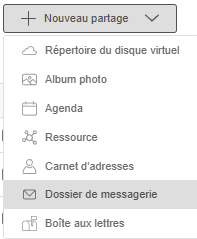
 au bout de la ligne de l’agenda à partager puis sélectionnez Partager.