Vous voulez désactiver temporairement ou définitivement la double authentification sur votre compte Mailo. Voici comment faire.
Connectez-vous à votre compte Mailo sur le Web, puis affichez les Options en cliquant sur l’icône en haut à droite.
Si vous avez besoin d’un code d’authentification pour accéder à votre compte, vous le trouverez dans l’app Mailo ou votre app 2FA, selon la configuration que vous aurez choisie à l’activation.
Rendez-vous ensuite dans la rubrique Sécurité et cliquez sur le bouton Configurer dans la section Double authentification.
Sur la page qui s’affiche, sélectionnez l’option désactiver la double authentification, tapez le mot de passe de votre compte puis sur le bouton Valider.
La double authentification est alors désactivée. Plus aucun code supplémentaire ne sera plus demandé lors de l’authentification.
En cas de difficultés, envoyez un message à l’adresse contact@mailo.com en expliquant votre problème. Vous pouvez à cet effet utiliser la page Nous contacter.
Pour le compte d’une personne nécessitant une aide ou une supervision, vous pouvez créer un accès sous tutelle. Le principe est simple : vous vous connectez au compte, créez un mot de passe d’accès spécifique et définissez le périmètre des fonctionnalités accessibles. En s’identifiant avec ce mot de passe, la personne accédera alors à une interface simplifiée, sécurisée et adaptée à son besoin.
L’accès sous tutelle n’est disponible que sur les comptes bénéficiant d’un abonnement.
Pour configurer et activer un accès sous tutelle sur un compte, connectez-vous au compte, ouvrez les Options (accessibles en haut à droite dans la version Web ou via le menu de l’app Mailo), cliquez sur la rubrique Votre compte puis sur le bouton Configuration de la rubrique Accès sous tutelle.
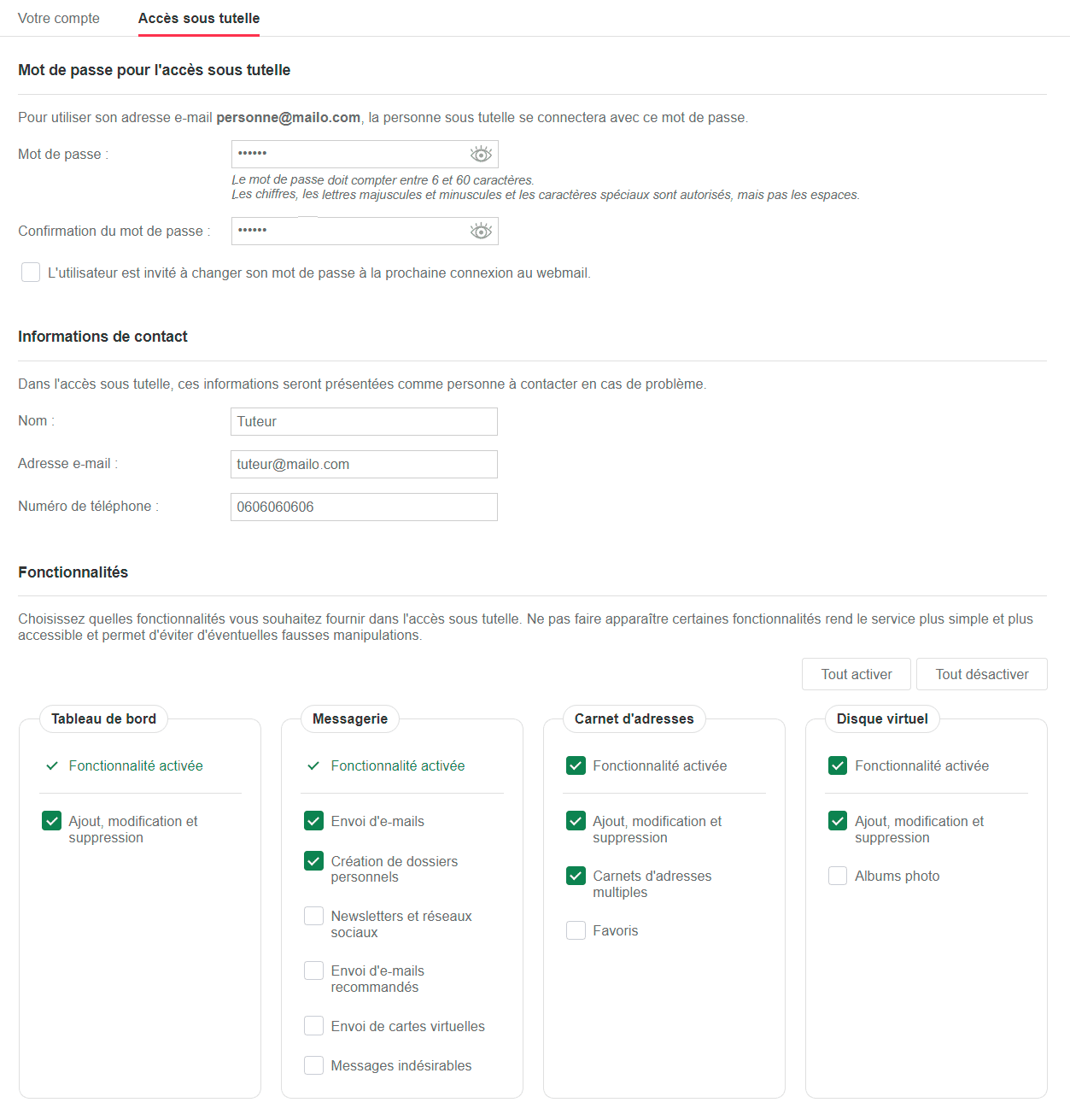
S’affiche alors une page de configuration :
Saisissez le mot de passe qui permettra l’accès au compte en mode tutelle.
Renseignez les informations de contact de la personne supervisant le compte.
Cochez les fonctionnalités que vous souhaitez rendre disponible en accès tutelle et décochez celles que vous voulez rendre inaccessibles.
Parmi les différents accès possibles, décidez lesquels sont permis : Web, app Mailo, IMAP4, POP3, Exchange ActiveSync, WebDAV, CalDAV, CardDAV et FTP
Limitez si vous le désirez l’accès sous tutelle à une ou plusieurs adresses IP ou plages d’adresses IP.
Activez enfin l’accès tutelle en cliquant sur le bouton Valider.
Pour accéder au compte en mode tutelle, il suffit désormais de se connecter en utilisant le mot de passe d’accès sous tutelle défini précédemment.
À tout moment, il reste possible de se connecter au compte en mode normal, en utilisant simplement à la connexion le mot de passe principal du compte. C’est en se connectant de cette façon qu’il est possible de modifier ou de désactiver le mode tutelle.
Dans certains cas, souvent après des mises à jour du navigateur, il se peut que dans Chrome vous subissiez des déconnexions intempestives et soyez déconnectés régulièrement de Mailo.
Assurez-vous que les cookies sont activés. Certains antivirus et logiciels associés peuvent en effet les supprimer :
Dans Chrome, cliquez en haut à droit sur le bouton formé de 3 points verticaux et sélectionnez Paramètres.
Dans la section Confidentialité et sécurité, cliquez sur Paramètres de site.
Cliquez sur Cookies tiers.
Sélectionnez une de ces 3 options : Autoriser les cookies tiers / Bloquer les cookies tiers en mode navigation privée / Bloquer les cookies tiers.
Si les cookies sont activés, videz le cache de votre navigateur :
Cliquez en haut à droit sur le bouton formé de 3 points verticaux et sélectionnez Effacer les données de navigation.
En haut de la page, choisissez une période. Pour tout supprimer, sélectionnez Toutes les périodes.
Cochez les cases face à « Cookies et données de site » et « Images et fichiers en cache ».
Cliquez sur Effacer les données.
Attention : la suppression des cookies peut résoudre le problème, mais elle entraîne également la suppression des paramètres enregistrés pour les sites que vous avez consultés.
Si cette opération ne résout pas le problème, vérifiez qu’une extension ne perturbe pas le fonctionnement de Mailo. Désactivez donc une à une les extensions de votre navigateur et faites des essais jusqu’à identifier l’extension qui pose problème. Vous trouverez les extensions dans le menu de Chrome à la rubrique Extensions.
En navigateur, si vous voulez utiliser le noyau (moteur de rendu en termes techniques) de Chrome sans utiliser les services de Google, vous pouvez utiliser :
Vous pouvez également utiliser Firefox, qui a son propre moteur de rendu.
Notez que nombre de ces navigateurs proposent désormais par défaut de bloquer les cookies, voire les publicités. Si vous profitez de l’offre Mailo Free avec publicité, nous vous invitons donc à désactiver ces protections pour Mailo, pour contribuer par l’affichage des publicités aux coûts de fonctionnement du service (et assurer au passage sa pérennité).
Mieux encore, vous pouvez vous abonner et participer ainsi au développement d’une offre de service alternative et éthique aux géants du Net. Pour cela, il suffit de cliquer sur l’icône rouge Passer à Mailo Premium en haut vers la droite ou vous rendre dans les Options à la rubrique Votre compte.
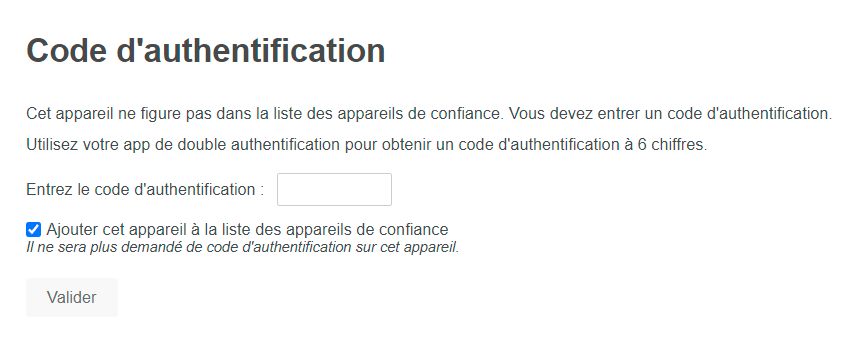
Une fois la double authentification activée, il est demandé un code d’authentification lors de toute connexion établie depuis un nouvel appareil. Si vous cochez la case Ajouter cet appareil à la lite des appareils de confiance, votre appareil est alors enregistré dans la liste des appareils autorisés et le code d’authentification n’est normalement plus demandé lors des connexions suivantes depuis cet appareil.
Si Mailo persiste à demander un code à chaque connexion , c’est que votre navigateur vous joue des tours.
Pour vous identifier et ne pas vous redemander un code d’authentification à chaque accès, le système dépose en effet un cookie. Si la configuration de votre navigateur sur les cookies est trop stricte, ce cookie peut ne pas être déposé ou être effacé automatiquement : le système ne peut donc pas fonctionner correctement.
Il faut donc vous assurer que votre navigateur accepte les cookies du domaine mailo.com (ou du domaine que vous utilisez pour accéder à Mailo) et ne les efface pas à la fin de votre session.
Pour cela :
dans Firefox, affichez les Options et la section Vie privée et Sécurité.
dans Chrome, affichez les Paramètres puis la section Confidentialité et sécurité.
dans Safari, choisissez Préférences et affichez l’onglet Confidentialité.
dans Edge, affichez les Paramètres puis la section Confidentialité, recherche et services.
dans Opera, accédez aux paramètres complets et affichez la section Cookies et autres données des sites.
Enfin, si vous utilisez une fenêtre de navigation privée, les cookies sont effacés à la fin de chaque session et votre appareil ne peut donc pas être enregistré.
Vous avez un doute quant à une activité malveillante sur votre compte ? N’hésitez pas à consulter votre historique de connexion dans votre compte Mailo.
Pour cela, affichez les Options en cliquant sur l’icône en haut à droite sur le Web ou dans le menu de l’app Mailo. Choisissez ensuite la rubrique Sécurité puis cliquez sur le bouton Historique de connexion.
Là, vous trouverez la liste des connexions à votre compte dans les 30 derniers jours, avec pour chacune :
la date et l’heure de connexion
le mode de connexion utilisé :
Web : webmail Mailo
App : app Mailo
IMAP, POP, ACTIVESYNC : synchronisation par logiciel ou app de messagerie
RELAY : envoi des messages par logiciel ou app de messagerie (SMTP)
CALDAV, CARDDAV : synchronisation de l’agenda ou du carnet d’adresses via un logiciel ou une app Web
le type d’authentification : avec mot de passe ou automatique (l’astérisque signale que vous aviez coché l’option Garder la session ouverte),
l’adresse IP utilisée et (entre parenthèses s’il est disponible) le nom de domaine associé à l’adresse IP. Vous pouvez ainsi voir apparaître le nom de votre opérateur (wanadoo.fr, orange.fr ou orangecustomers.net pour Orange, sfr.net pour SFR, bbox.fr pour Bouygues Telecom, proxad.net ou coucou-networks.fr pour Free, etc.)
Cet historique détaillé vous permet ainsi de vérifier si des tiers se sont connectés ou non à votre compte. Vous pouvez utiliser des services comme IPcost ou IP Location pour avoir des informations sur la localisation d’une adresse IP.
Si vous repérez une connexion suspecte, c’est à dire qui n’est pas effectuée via vos opérateurs habituels, nous vous conseillons de changer immédiatement votre mot de passe et, dans la section Mot de passe oublié de la rubrique Sécurité, de bien préciser une adresse e-mail de secours et de changer votre question de sécurité.
Vous êtes sensible aux questions de sécurité et vous avez activé la double authentification sur Mailo ? Pour parfaire la sécurité de votre compte, vous pouvez utiliser les mots de passe d’application.
Les mots de passe d’application permettent de sécuriser et de contrôler l’accès aux données de votre compte via les différents protocoles de synchronisation (IMAP, POP, CalDAV, etc.). En effet, pour chaque synchronisation paramétrée dans un logiciel ou une application, vous pouvez créer et utiliser un mot de passe spécifique, appelé mot de passe d’application. Si vous ne l’utilisez plus ou pensez qu’il a pu être compromis, il suffit de supprimer ce mot de passe spécifique pour désactiver l’accès à vos données, sans avoir à changer votre mot de passe principal.
Les mots de passe d’application s’utilisent avec les protocoles de synchronisation IMAP, POP, SMTP, CalDAV, CardDAV, etc. Ils ne peuvent pas être utilisés pour se connecter sur le webmail ou dans l’app Mailo.
Pour créer un mot de passe d’application, rendez-vous dans les Options de Mailo (en haut à droite sur le Web) et affichez la rubrique Sécurité. Cliquez ensuite sur le bouton Configurer dans la section Mots de passe d’application.
Si la double authentification n’est pas activée, il vous sera proposé de le faire. Cela fait, sur la page Mots de passe d’application, remplissez le champ Description pour noter quel usage vous allez faire du mot de passe généré et cliquez sur le bouton Générer un mot de passe.
Copiez le mot de passe et utilisez-le dans le logiciel ou application de votre choix. Attention : il ne sera pas possible d’afficher ce mot de passe à nouveau. En cas de perte, vous devrez créer un nouveau mot de passe d’application.
Sécuriser les protocoles de synchronisation
Vous pouvez définir un niveau de sécurité pour chaque protocole (IMAP4 / SMTP, POP3 / SMTP, FTP, WebDAV, CardDAV, CalDAV, Echange ActiveSync, RSS, ICS, API).
Pour effectuer ces réglages, rendez-vous dans les Options (en haut à droite sur le Web), affichez la rubrique Synchronisation puis la page Protocoles de synchronisation.
Là, vous pouvez changer le statut de chaque protocole :
Activé avec tous vos mots de passe : le mot de passe de votre compte et tous les mots de passe d’application existants sont acceptés pour le protocole.
Activé avec mots de passe d’application : tous les mots de passe d’application existants sont acceptés pour le protocole, le mot de passe principal du compte est en revanche refusé.
Désactivé : tous les mots de passe sont refusés, aucun accès n’est possible via le protocole.
A la connexion à Mailo sur le Web, vous préférez arriver directement sur votre boîte de réception ou sur votre agenda plutôt que sur le tableau de bord ? C’est possible.
Rendez-vous dans les Options et affichez la rubrique Préférences.
Dans la section Préférences de l’accès web, à la ligne Page d’accueil, vous pouvez choisir entre Tableau de bord, Boîte de réception, la page Envoyer un message, Agenda, Carnet d’adresses ou Disque virtuel.
Positionnez l’option de votre choix et enregistrez en cliquant sur le bouton Valider.
Depuis votre ordinateur, vous accédez à Mailo en tapant « mailo » dans votre moteur de recherche habituel ou dans la barre d’adresses de votre navigateur, puis cliquez sur le lien affiché dans la liste des résultats ?
C’est une mauvaise habitude et ce pour plusieurs raisons :
– vous connaissez l’adresse du service (mailo.com) : vous n’avez donc pas besoin de la demander à un moteur de recherche,
– vous perdez du temps : cela nécessite à chaque fois un clic supplémentaire pour accéder à votre messagerie
– vous laissez une trace sur le moteur de recherche, qui n’a nul besoin de savoir combien de fois par jour vous accédez à vos services (enfin ça c’est surtout si vous utilisez Google et que vous n’avez pas encore adopté Qwant ou Lilo),
– vous générez une requête, et donc vous sollicitez des serveurs et des réseaux. Vous consommez donc de l’énergie inutilement.
Pour être plus efficace, plus écologique et moins pisté, nous vous invitons donc à accéder à Mailo par l’une des méthodes suivantes :
Tapez « mailo.com » dans la barre d’adresse du navigateur puis appuyez sur la touche Entrée : vous accédez directement au service !
Ajoutez un marque-page dans votre navigateur ou, mieux encore, une entrée dans la barre de favoris (appelée barre personnelle sur Firefox), pour avoir juste un clic à faire pour accéder à Mailo.
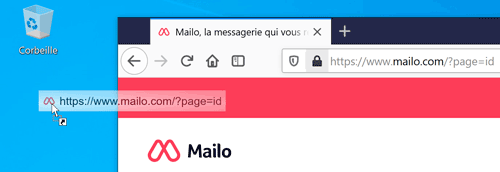
Pour ce faire, lorsque vous êtes sur https://www.mailo.com/, cliquez sur le cadenas à gauche dans la barre d’adresses du navigateur, maintenez le bouton de la souris enfoncé et glissez l’icône dans le menu des marque-pages ou dans la barre de favoris.
Choisissez www.mailo.com comme page de démarrage de votre navigateur.
Ensuite, au début de la barre d’adresses du navigateur, juste avant le https:// :
– cliquez sur l’icône en forme de cadenas (si vous utilisez Firefox, Edge ou Opera) ou de curseurs (si vous utilisez Chrome ou Brave),
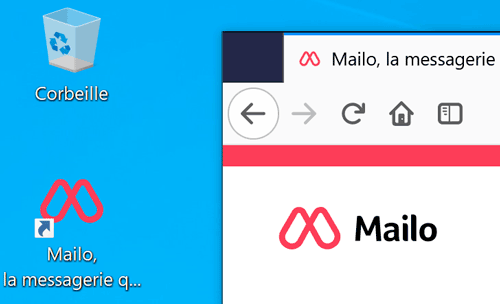
– maintenez le bouton de la souris enfoncé, glissez l’icône sur le bureau de Windows ou du Mac puis relâchez.
Le raccourci apparaît alors sur votre bureau, le plus souvent aux couleurs de Mailo (cela dépend de votre navigateur).
Pour modifier l’intitulé du raccourci, cliquez dessus du bouton droit de la souris (appuyez sur la touche control et cliquez sur Mac) et sélectionnez Renommer.
Pour ajouter un accès direct à Mailo depuis la barre des tâches de Windows 10 ou Windows 11, cliquez du bouton droit de la souris sur l’icône de votre navigateur dans la barre des tâches. Survolez alors l’entrée Mailo dans la liste des sites affichés et cliquez sur l’épingle qui apparaît à droite. L’entrée est alors épinglée à la liste. Vous la retrouverez systématiquement à cet endroit.
Lorsque vous vous authentifierez sur Mailo, prenez bien soin de cocher la case Se souvenir de moi. Vous n’aurez ainsi plus besoin de saisir l’adresse e-mail.
Mailo propose des applications mobiles gratuites pour smartphones et tablettes, qui peuvent être téléchargées sur les différents magasins d’application.
Pour les smartphones et tablettes Android, sur Google Play :
Vous avez perdu ou oublié le mot de passe de votre compte Mailo. Pour retrouver l’accès à votre boîte, cliquez sur le lien Problème d’accès ? sur la page d’identification du service.
Sur la page qui s’affiche, dans le paragraphe no 1, indiquez votre adresse e-mail puis cliquez sur Valider.
Il vous est alors proposé un ou plusieurs moyens de récupérer l’accès à votre compte :
1. en utilisant l’adresse e-mail de secours (si vous en avez indiquée une dans votre compte),
2. en répondant à la question de sécurité (si vous en avez défini une),
3. en contactant l’assistance Mailo.
Faites votre choix puis entrez les informations permettant de vous authentifier. Si celles-ci sont correctes, vous pourrez choisir un nouveau mot de passe.
Les 2 premières options permettent un changement instantané de votre mot de passe. La dernière (via l’assistance Mailo) nécessite un examen de votre compte et peut prendre un peu de temps.
Pour améliorer la sécurité de votre compte et permettre un déblocage rapide en cas d’oubli ou de perte de mot de passe, vérifiez votre date de naissance, créez une question de sécurité et indiquez une adresse e-mail de secours. Consultez à ce sujet la FAQ Comment modifier les informations de sécurité de mon compte.
La possibilité de consulter deux comptes Mailo simultanément sur son écran est parfois utile et pratique. Il est cependant impossible à ce jour de se connecter à plusieurs comptes Mailo avec un même navigateur.
Toutefois vous pouvez contourner cette impossibilité de plusieurs façons qui répondent chacune parfaitement à l’objectif recherché :
soit vous ouvrez 2 onglets sur votre navigateur actuel et vous vous connectez au premier compte depuis www.mailo.com et au deuxième compte depuis www.netcourrier.com.
soit vous utilisez 2 navigateurs différents (Firefox et Safari, Internet Explorer ou Edge par exemple) et vous vous connectez à un compte différent avec chacun de ces deux navigateurs ; dans ce cas, chaque adresse est reconnue automatiquement par chaque navigateur lors de l’authentification sur Mailo car les deux cases Se souvenir de moi auront été activées sur les deux navigateurs comme vous le souhaitez,
soit enfin vous utilisez la fonctionnalité de collecte, disponible depuis les Options (l’icône en forme de roue dentée en haut à droite), qui permet de récupérer tous les mails des différents comptes dans un seul compte.
En ce qui concerne l’app Mailo, celle-ci permet pour le moment la visualisation d’un seul compte à la fois. Mais vous pouvez ruser : installez simplement l’app Mailo Junior à côté de l’app Mailo et utilisez-la pour vous connecter à un compte adulte : vous retrouvez alors votre interface usuelle. Vous aurez ainsi 2 apps Mailo, chacune connectée à un compte différent.
Pour renforcer la sécurité de votre compte, vous pouvez activer la double authentification (2FA). Mailo vous demandera alors un code supplémentaire pour toute connexion effectuée depuis un nouvel appareil.
Pour activer cette protection, vous devez vous connecter à Mailo sur le Web (via un navigateur, sur ordinateur ou sur mobile). Il n’est pas possible de l’activer via l’app Mailo.
Accédez aux Options, en cliquant en haut à droite sur la version ordinateur ou en affichant le menu sur la version web mobile, et rendez-vous dans la rubrique Sécurité. Cliquez alors sur le bouton Configurer de la section Double authentification puis suivez les instructions.
Commencez par choisir l’app que vous allez utiliser pour obtenir vos codes d’authentification : vous avez le choix entre l’app Mailo et l’app 2FA de votre choix.
Option app Mailo : Si ce n’est déjà fait, installez l’app Mailo sur votre smartphone et connectez-vous à votre compte. Dans l’app, affichez le menu en tapant en haut à gauche sur l’icône formée de 3 barres horizontales, rendez-vous dans les Options puis dans la rubrique Code d’authentification. Recopiez le code sur le Web, indiquez votre mot de passe et cliquez sur Activer : la double authentification est alors activée.
Option app 2FA : installez sur votre smartphone l’app 2FA de votre choix (vous pouvez utiliser n’importe laquelle). Nous recommandons FreeOTP (iOS / Android) ou Authy (iOS / Android), mais il en existe de nombreuses autres. Scannez ensuite avec cette app 2FA (via l’appareil photo de votre smartphone) le QR code qui est affiché sur Mailo : votre compte Mailo est configuré. Vous obtenez alors vos codes d’authentification.
Soyez vigilants : si vous perdez votre smartphone ou en changez, vous risquez de vous retrouver bloqué(e) et de ne plus pouvoir accéder à votre compte depuis de nouveaux appareils. Revenez alors sur le Web configurer ou désactiver la protection dans la rubrique Sécurité dans les Options.
Se connecter à un nouvel appareil
Une fois la protection activée, il est demandé un code d’authentification lors de toute connexion établie depuis un nouvel appareil.
Vous devez alors, selon la configuration que vous aurez choisi, lancer l’app Mailo ou votre app 2FA pour aller récupérer ce code et l’entrer.
Si vous laissez cochée la case Ajouter cet appareil à la liste des appareils de confiance, votre appareil est enregistré dans la liste des appareils autorisés et le code d’authentification n’est plus demandé lors des connexions suivantes depuis cet appareil.
Une fois la double authentification activée, rendez-vous dans les Options à la rubrique Sécurité, puis cliquez sur le bouton Configuration de la section Double authentification. Vous retrouvez alors la liste des appareils autorisés, c’est à dire ceux sur lesquels ne vous sera pas demandé de code supplémentaire. Vous pouvez enlever un appareil de la liste en cliquant sur l’icône Supprimer au bout de sa ligne.
Sécuriser également la synchronisation
La double authentification protège votre accès Web, mais ne modifie en rien l’accès à votre compte via les protocoles de synchronisation (comme l’IMAP). Pour augmenter le niveau de sécurité, vous pouvez désactiver les protocoles que vous n’utilisez pas ou restreindre leur utilisation avec les mots de passe d’application.
Rendez-vous pour cela dans les Options, affichez la rubrique Synchronisation puis la page Protocoles de synchronisation.
Là, vous pouvez changer le statut de chaque protocole. Si vous n’avez pas créé de mot de passe d’application, vous avez le choix entre Activé ou Désactivé. Si vous en avez créés, vous disposez de 3 choix : Activé avec tous vos mots de passe, Activé avec mots de passe d’application uniquement et Désactivé.
Consultez la FAQ Comment créer un mot de passe d’application pour en savoir plus.
→ Pour plus d’information, lisez le chapitre Sécurité de la documentation.
Au bout d’un certain temps d’inactivité, même si vous avez coché la case Garder la session ouverte sur la page d’identification de Mailo, vous êtes automatiquement déconnecté(e) du service.
Pour éviter cela, cliquez sur l’icône Options en haut à droite, puis rendez-vous dans la rubrique Préférences. Là, cochez la case Conserver la connexion même en cas d’inactivité en n’oubliant pas de valider (bouton en haut à gauche).
Si vous voulez faciliter la connexion à Mailo, nous vous conseillons d’utiliser le gestionnaire de mot de passe de votre navigateur ou une application de gestion de mots de passe davantage sécurisée comme LastPass , Firefox LockWise ou Dashlane, ce dernier service ayant été créé par des Français.
Ces applications permettent de stocker l’ensemble de vos identifiants et mots de passe de manière sécurisée (les informations sont stockées chiffrées sur les serveurs et donc inutilisables même en cas de piratage). Elles vous authentifient automatiquement et instantanément dès que vous arrivez sur les pages d’identification, signalent les mots de passe faibles et ceux qui doivent être modifiés suite à un piratage.
Votre identifiant et votre mot de passe peuvent avoir été mémorisés par Mailo ou par votre navigateur.
Pour effacer la mémorisation gérée par Mailo, cliquez dans le champ adresse e-mail sur la page d’identification de Mailo. Dans le bloc qui apparaît, cliquez sur la petite croix rouge correspondant au compte que vous souhaitez voir disparaître.
Pour ne pas que Mailo mémorise votre adresse à la connexion, décochez la case Se souvenir de moi.
Si cette opération ne suffit pas, il se peut que vous ayez demandé à votre navigateur d’enregistrer vos informations de connexion.
Supprimer les mots de passe enregistrés par votre navigateur
Pour supprimer l’enregistrement de votre mot de passe Mailo dans votre navigateur, il faut accéder à la liste des mots de passe enregistrés, rechercher votre identifiant Mailo, le sélectionner puis le supprimer.
pour afficher la liste des mots de passe sous Firefox, affichez le menu en cliquant sur l’icône formée de 3 barres horizontales en haut à droite, cliquez sur Paramètres (ou Options dans les anciennes versions), affichez la rubrique Vie privée et sécurité puis cliquez sur le bouton Identifiants enregistrés.
pour afficher la liste des mots de passe dans Chrome, affichez le menu en cliquant sur l’icône formée de 3 points verticaux en haut à droite, cliquez sur Paramètres, affichez la rubrique Saisie automatique puis cliquez sur Mots de passe.
pour afficher la liste des mots de passe dans Safari, déroulez le menu Safari et sélectionnez Préférences. Affichez ensuite l’onglet Mots de passe.
Demander à votre navigateur de ne plus enregistrer les mots de passe
Pour éviter que votre navigateur enregistre à nouveau votre mot de passe, désactivez l’option d’enregistrement des mots de passe.
Dans Firefox, toujours dans la rubrique Vie privée et sécurité des Options, décochez la case Proposer d’enregistrer les identifiants et les mots de passe pour les sites web.
Dans Chrome, en haut de la page Mots de passe, désactivez l’option Proposer d’enregistrer les mots de passe.
Dans Safari, dans l’onglet Sécurité des Préférences, décochez l’option les noms et mots de passe d’utilisateurs.
Pour que votre adresse e-mail soit enregistrée par votre navigateur et que vous n’ayez plus à la taper à chaque accès, cochez la case Se souvenir de moi sur la page d’identification de Mailo.
Pour vous connecter directement à votre boîte sans passer par la page d’identification Mailo, cochez une fois pour toute la case Garder la session ouverte sur cette dernière.
Pour vous éviter d’être déconnecté automatiquement, il faut également modifier une préférence. Cliquez sur l’icône Options en haut à droite de la version Web de Mailo, puis rendez-vous dans la rubrique Préférences. Là, cochez la case Conserver la connexion même en cas d’inactivité. N’oubliez pas de valider.
Attention : si vous optez pour cette solution, assurez-vous que l’accès à votre ordinateur soit suffisamment protégé car votre boîte aux lettres est alors accessible sans taper de mot de passe.
Pour retrouver facilement l’accès à votre compte, en cas de problème ou de perte de mot de passe, nous vous recommandons d’indiquer une adresse e-mail de secours et/ou une question de sécurité et d’indiquer votre date de naissance.
Pour cela, rendez-vous dans les Options de votre compte en cliquant en haut à droite sur le Web ou en affichant le menu de l’app Mailo.
Rendez-vous ensuite dans la rubrique Sécurité puis, dans la section Mot de passe oublié, cliquez sur le bouton Configurer.
Après avoir retapé le mot de passe de votre compte, vous pourrez modifier :
la date de naissance qui est systématiquement demandée lorsque vous voulez modifier votre mot de passe.
la question de sécurité, à laquelle vous devrez répondre si vous utilisez cette option pour pouvoir modifier votre mot de passe.
Attention : choisissez une question dont vous êtes le/la seul(e) à connaître la réponse. Les questions de sécurité sont en effet souvent exploitées pour pirater les comptes.
Pour supprimer une question de sécurité existante, effacez le contenu des champs Question de sécurité et Réponse.
l’adresse e-mail de secours, sur laquelle vous est envoyé le code qui vous permettra de changer de mot de passe en cas de problème d’accès à votre compte, et à laquelle vous pourrez être contacté(e) en cas de problème sur votre compte.
 Le blog
 Options en cliquant sur l’icône en haut à droite.